
ถึงเวลาเปลี่ยน iPhone เครื่องใหม่กันแล้วหรือยัง? ไหนมีใครกำลังมองหาวิธีการย้ายข้อมูลไอโฟน ที่ง่ายๆสะดวกและรวดเร็วอยู่บ้าง เชื่อเลยว่าหลายๆคนคงต้องเคยกังวลอย่างแน่นอนว่าการย้ายข้อมูลไอโฟนจะยุ่งยากหรือมีหลายขั้นตอนมั้ย แล้วการย้ายข้อมูล iPhone จะทำให้ข้อมูลเครื่องเดิมหายมั้ยนะ ไม่ต้องห่วงปัญหานั้นเลยค่ะทุกคนเพราะวันนี้ทาง Blog Studio7 ได้รวบรวมวิธีการย้ายข้อมูล iPhone เครื่องเดิมไป iPhone เครื่องใหม่มาให้แล้ว บอกได้เลยว่าวิธีการและขั้นตอนไม่ยากเลย สามารถย้ายข้อมูลไอโฟนได้ด้วยตัวเองในไม่กี่คลิก พร้อมใช้งานได้ทันที จะมีวิธีการอย่างไรกันบ้างเรามาดูเลยค่ะ
เตรียมพร้อมก่อนย้ายข้อมูล iPhone เครื่องเก่าไปเครื่องใหม่
ในการย้ายข้อมูล iPhone อาจจะดูเหมือนเป็นเรื่องที่ยุ่งยากและมีหลายขั้นตอน แต่ในความเป็นจริงการย้ายข้อมูล iPhone เป็นเรื่องที่ง่ายดายมากที่ทุกคนสามารถทำได้ด้วยตนเอง ด้วยเครื่องมือที่ทาง APPLE เตรียมไว้ให้ที่จะช่วยให้คุณสามารถย้ายข้อมูล iPhone ได้ทั้งรูปภาพ วีดิโอ ข้อความและการตั้งค่าต่างๆได้อย่างครบถ้วน
ในการเตรียมพร้อมก่อนทำการถ่ายโอนข้อมูล iPhone จำเป็นต้องทำการสำรองข้อมูล iPhone ก่อนทุกครั้งเพื่อป้องกันไม่ให้ข้อมูลสูญหายและย้ายข้อมูลไอโฟนไปได้อย่างครบถ้วน นอกเหนือจากการสำรองข้อมูล iPhone แล้วยังมีขั้นตอนอื่นๆ สำหรับเตรียมพร้อมก่อนย้ายเครื่อง iPhone ด้วยนะจะมีขั้นตอนอะไรบ้างเรามาดูกันค่ะ
- ตรวจสอบข้อมูลและเตรียม APPLE ID ให้พร้อม : เพื่อความรวดเร็วสำหรับการย้ายข้อมูล iPhone ไป iPhone เครื่องใหม่จำเป็นต้องใช้ APPLE ID เดียวกัน ดังนั้นควรตรวจสอบความถูกต้องของ APPLE ID และ Password ให้ถูกต้องและครบถ้วน
- ระบบปฏิการ IOS ต้องเป็นปัจจุบัน : ควรตรวจสอบระบบปฏิการ IOS ว่าเป็นเวอร์ชั่นล่าสุดหรือไม่ หากยังไม่ได้ทำการอัปเดตซอฟแวร์เป็นเวอร์ชั่นปัจจุบัน สามารถทำการอัปเดต IOS ได้ที่้เมนู “รายการอัปเดตซอฟแวร์”
- ตรวจสอบการเชื่อมต่อสัญญาณ Wi-Fi และ Bluetooth
- ตรวจสอบปริมาณแบตเตอรี่ก่อนทำการย้ายข้อมูล iPhone : เนื่องจากการอัปเดตซอฟแวร์และการโอนย้ายข้อมูลไอโฟนจำเป็นต้องมีแบตเตอรี่อย่างน้อย 50% เพื่อป้องกันไม่ให้เครื่องดับระหว่างโอนย้ายข้อมูล หากเป็นไแได้แนะนำให้เสียบชาร์จแบตเตอรี่ระหว่าถ่ายโอนข้อมูล
Quick Start ตัวช่วยการย้ายข้อมูล iPhone ไป iPhone เครื่องใหม่
Quick Start เป็นอีกหนึ่งเครื่องมือของ APPLE ที่ช่วยให้การโอนย้ายข้อมูลไอโฟนง่ายและสะดวกรวดเร็วมากยิ่งขึ้น โดยหลักการทำงานคือการนำ iPhone เครื่องเก่าและ iPhone เครื่องใหม่มาวางใกล้กันเพื่อทำการย้ายข้อมูล ซึ่งฟีเจอร์นี้จะช่วยลดเวลาการตั้งค่าการเปิดใช้งาน iPhone เครื่องใหม่ได้ภายในไม่กี่ขั้นตอน
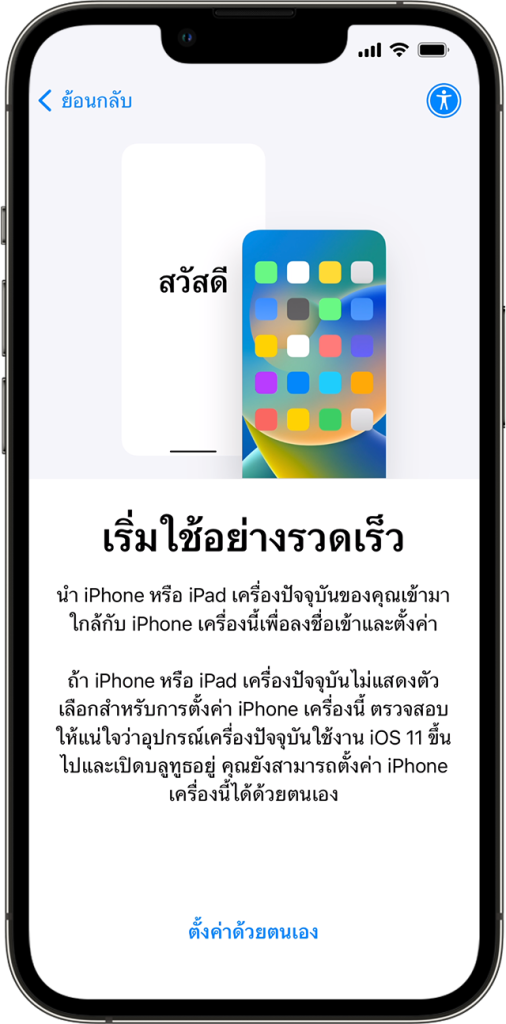
ขั้นตอนวิธีการย้ายข้อมูล iPhone ด้วย Quick Start
ขัั้นตอนที่ 1 เตรียมอุปกรณ์ iPhone เครื่องใหม่และ iPhone เครื่องเก่าให้พร้อม
- ปริมาณแบตเตอรี่ต้องมีอย่างน้อย 50 % (แนะนำให้เสียบชาร์จขณะย้ายข้อมูล)
- ตรวจสอบการเชื่อมต่อสัญญาณเครื่อข่าย Wi-Fi และ Bluetooth
- ตรวจสอบความถูกต้องของ APPLE ID / Password
- ทำการสำรองข้อมูล iPhone เครื่องเก่าลงบน iCloud
ขั้นตอนที่ 2 เริ่มต้นการถ่ายโอนข้อมูล iPhone
- เปิดเครื่อง iPhone เครื่องใหม่และนำมาวางใกล้กับ iPhone เครื่องเก่าของคุณ
- หน้าจอ Quick Start จะแสดงขึ้นบน iPhone เครื่องเก่าของคุณจากนั้นให้ทำการกด “ดำเนินการต่อ”
- สแกนภาพอนิเมชั่นที่ปรากฎบน iPhone เครื่องใหม่ของคุณ ด้วย iPhone เครื่องเก่า เพื่อทำการจับคู่ถ่ายโอนข้อมูล
- ยืนยันด้วย “รหัสปลดล็อก” บน iPhone เครื่องเก่าของคุณด้วย Face ID หรือ Touch ID
ขั้นตอนที่ 3 เลือกวิธิการย้ายข้อมูล iPhone
- เลือก “ถ่ายโอนข้อมูลจาก iPhone” ข้อมูลจะถูกถ่ายโอนจาก iPhone เครื่องเก่าไปยัง iPhone เครื่องใหม่ทันที โดยคุณสามารถเลือกได้ว่าต้องการถ่ายโอนข้อมูลใดบ้างมายัง iPhone เครื่องใหม่ของคุณ
- หรือเลือก “ถ่ายโอนข้อมูลผ่าน iCloud” โดยการถ่ายโอนข้อมูลนี้จะถ่ายโอนข้อมูลจาก iCloud Backup โดยความเร็วจะขึ้นอยู่กับการเชื่อมต่อเครือข่าย Wi-Fi ที่ใช้
ขั้นตอนที่ 4 ตรวจสอบข้อมูลและตั้งค่า iPhone เครื่องใหม่
- หลังจากโอนย้ายข้อมูล iPhone ไป iPhone เครื่องใหม่สำเร็จแล้ว iPhone เครื่องใหม่ของคุณจะมีการตั้งค่าและแอปพลิเคชั่นเหมือน iPhone เครื่องเดิมของคุณทุกอย่าง แต่ทั้งนี้ทั้งนั้น ในบางแอปพลิเคชั่นอาจต้องทำการเช้าสู่ระบบใหม่อีกครั้งจึงจะสามารถใช้งานได้เหมือนเดิม
การย้ายข้อมูล iPhone ไป iPhone เครื่องใหม่จะทำให้ข้อมูลหายหรือไม่
ในส่วนของการย้ายข้อมูล iPhone ไป iPhone เครื่องใหม่จะไม่ทำให้ข้อมูลหายแน่นอนค่ะ ข้อมูลที่ได้ได้สำรองไว้ และเลือกสำหรับการย้ายข้อมูลจะถูกโอนย้ายลงเข้าสู่อุปกรณ์เครื่องใหม่ทันทีหลังการถ่ายโอนข้อมูลสำเร็จ ยกเว้นในกรณีที่บางแอปพลิเคชั่นไม่รองรับ หรือข้อมูลเฉพาะในโทรศัพท์ที่ไม่ได้ทำการสำรองไว้ผ่าน iCloud Backup จะไม่ถูกโอนย้ายมาบน iPhone เครื่องใหม่ค่ะ
ระยะเวลาในการย้ายข้อมูล iPhone ใช้เวลานานแค่ไหน
สำหรับระยะเวลาที่ใช้ในการย้ายข้อมูล ทั้งนี้ทั้งนั้นระยะเวลาและความเร็วการสำรองข้อมูลไอโฟนขึ้นอยู่กับขนาดของข้อมูล และวิธีการที่ใช้เลือกสำรองข้อมูล โดยส่วนใหญ่การสำรองข้อมูล iPhone ด้วย Quick Start มักจะใช้เวลาน้อยกว่า เมื่อเทียบกับการกู้คืนข้อมูลจาก iCloud Backup หรือ iTunes ค่ะ
จะทำอย่างไรหากการย้ายข้อมูลล้มเหลว?
กรณีหากการย้ายข้อมูล iPhone ล้มเหลวหรือไม่สำเร็จคุณสามารถทำการย้ายข้อมูล iPhone ใหม่ได้อีกครั้ง ด้วยวิธีอื่นเช่นการสำรองข้อมูลผ่าน iCloud Backup หรือ iTunes หรือหากรณีที่การย้ายข้อมูลไอโฟนเกิดความล้มเหลวอีกครั้ง คุณสามารถแก้ไขได้ด้วยการเปลี่ยนเครือข่ายสัญญาณที่เชื่อมด้วย Wi-Fi หรือปิดและเปิดเครื่องใหม่อีกครั้งเพื่อทำการย้ายข้อมูลใหม่
และทั้งหมดนี้ก็เป็นวิธีการย้ายข้อมูล iPhone ไป iPhone เครื่องใหม่ที่ทาง Blog Studio7 รวบรวมมาให้นะคะ เป็นยังไงกันบ้างง่ายมากๆเลยใช่มั้ยคะ แอดมินรับรองได้เลยว่าหลังจากทุกคนที่ได้อ่านบทความจบไปต้องย้ายข้อมูลได้ด้วยตัวเองได้แน่นอน ไม่ต้องคอยกังวลแล้วว่าหลังจากซื้อไอโฟนใหม่ ย้ายข้อมูลยังไง สำหรับใครที่ชื่นชอบบทความดีๆแบบนี้สามารถติดตามได้ที่ Blog Studio7 นะคะ ครั้งหน้าจะมีข้อมูลหรือทริคอะไรดีๆ มาเล่าหรือมาแชร์อย่าลืมติดตามกันที่ Blog Studio7 นะคะ